Domain pbmr.de kaufen?
Wir ziehen mit dem Projekt
pbmr.de um.
Sind Sie am Kauf der Domain
pbmr.de interessiert?
domain@kv-gmbh.de · 0541-91531010
Domain pbmr.de kaufen?
Wo werden Schnellbausteine in Outlook gespeichert?
Schnellbausteine in Outlook werden in einer speziellen Datei namens "NormalEmail.dotm" gespeichert, die sich im Vorlagenordner des Benutzers befindet. Dieser Ordner kann je nach Betriebssystem an verschiedenen Speicherorten liegen, z. B. unter "C:\Benutzer\Benutzername\AppData\Roaming\Microsoft\Vorlagen" für Windows. In dieser Datei werden alle benutzerdefinierten Schnellbausteine gespeichert, die dann in E-Mails oder anderen Outlook-Dokumenten verwendet werden können. Durch die Speicherung in einer separaten Datei bleiben die Schnellbausteine auch nach einem Neustart von Outlook erhalten und können einfach verwaltet und bearbeitet werden. Es ist wichtig, regelmäßig eine Sicherungskopie dieser Datei zu erstellen, um die Schnellbausteine bei Bedarf wiederherstellen zu können. **
Wie ändere ich Schnellbausteine in Outlook?
Um Schnellbausteine in Outlook zu ändern, öffnen Sie zuerst eine neue E-Mail. Klicken Sie dann auf "Einfügen" in der Menüleiste und wählen Sie "Schnellbausteine" aus. Klicken Sie auf "Schnellbausteine verwalten", um das Fenster mit den vorhandenen Schnellbausteinen zu öffnen. Hier können Sie neue hinzufügen, vorhandene bearbeiten oder löschen. Speichern Sie Ihre Änderungen, indem Sie auf "OK" klicken. **

Ähnliche Suchbegriffe für Schnellbausteine
Top-Angebote
Produkte zum Begriff Schnellbausteine:
-
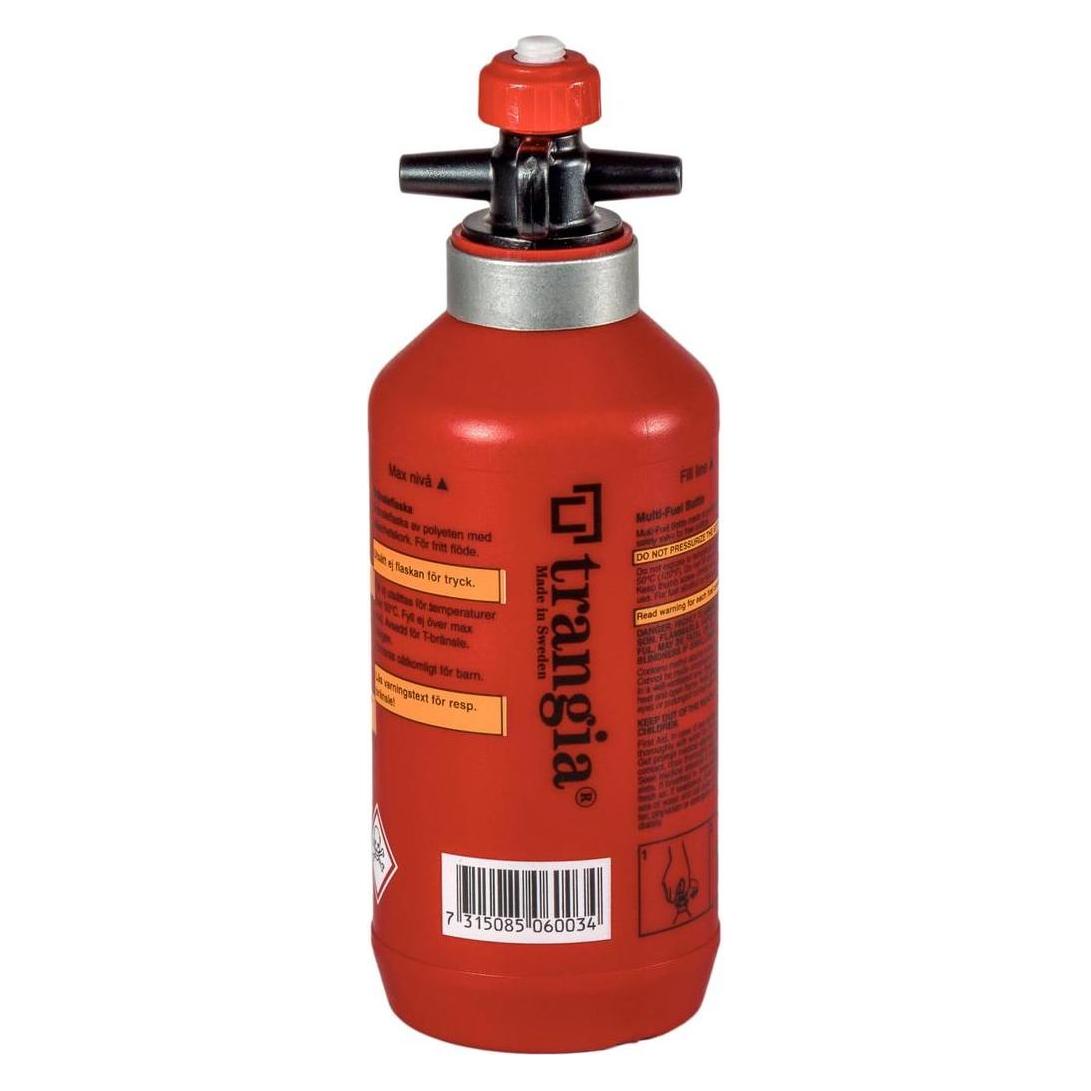
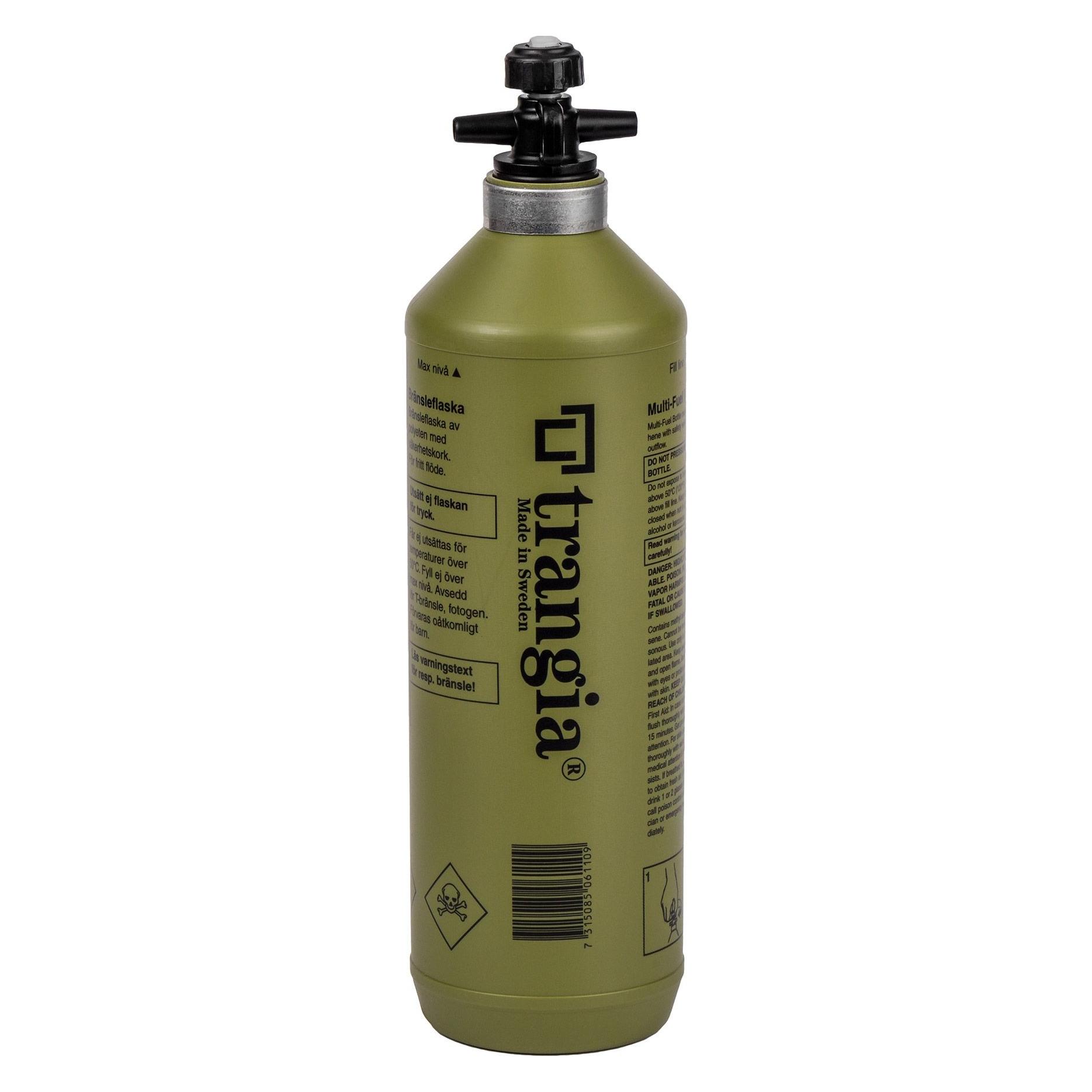
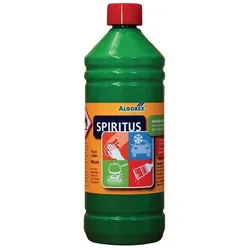
Algorex, Anzündhilfe, Spiritus BrennstoffDer Spiritus Brennstoff von Algorex ist ein hochkonzentrierter Bio-Alkohol mit einem Gehalt von 94 vol.%, der vielseitig einsetzbar ist. Er eignet sich hervorragend zur Reinigung, Verdünnung und als Frostschutzmittel. Der Brennsprit wird in einer Sicherheitsflasche geliefert, die für eine sichere Handhabung sorgt. Mit einem Volumen von 1 Liter ist er ideal für den Einsatz im Haushalt oder in Werkstätten. Es ist wichtig, die Sicherheitsvorkehrungen zu beachten, da das Produkt als entzündbar eingestuft ist und Gesundheitsgefahren birgt. Das Signalwort "GEFAHR" sowie die entsprechenden Gefahrenhinweise und Piktogramme weisen auf die Notwendigkeit hin, beim Umgang mit dem Produkt Vorsicht walten zu lassen. Hergestellt in Deutschland, bietet dieser Brennstoff eine zuverlässige Lösung für verschiedene Anwendungen, die eine effektive und sichere Handhabung erfordern.51,40 €*Versand: 0,00 €Sichere Weiterleitung zum Anbieter

-
Wie erstelle ich Schnellbausteine in Word?
Um Schnellbausteine in Word zu erstellen, öffnen Sie zunächst das Programm und klicken Sie auf die Registerkarte "Einfügen". Wählen Sie dann die Option "Schnellbausteine" aus dem Menü und klicken Sie auf "Auswahl speichern". Geben Sie einen Namen für Ihren Schnellbaustein ein und wählen Sie die Kategorie, in der er gespeichert werden soll. Klicken Sie abschließend auf "OK", um den Schnellbaustein zu erstellen. Sie können nun Ihren Schnellbaustein jederzeit in Ihrem Dokument einfügen, indem Sie auf "Einfügen" und dann auf "Schnellbausteine" klicken. **
-
Wo finde ich Schnellbausteine in Word?
In Word finden Sie Schnellbausteine in der Registerkarte "Einfügen". Klicken Sie auf "Schnellbausteine" in der Menüleiste, um auf eine Vielzahl von vordefinierten Textbausteinen zuzugreifen. Diese Bausteine können Text, Bilder, Tabellen, Signaturen und mehr enthalten. Sie können auch eigene Schnellbausteine erstellen und speichern, um häufig verwendete Inhalte schnell einzufügen. Schnellbausteine sind besonders nützlich, um Zeit zu sparen und die Konsistenz in Ihren Dokumenten zu gewährleisten. **
-
Wie erstelle ich Schnellbausteine in Outlook?
Um Schnellbausteine in Outlook zu erstellen, öffnen Sie zuerst Outlook und klicken Sie auf "Neue E-Mail". Klicken Sie dann auf "Einfügen" in der Menüleiste und wählen Sie "Schnellbausteine" aus. Klicken Sie auf "Auswahl speichern" und geben Sie einen Namen für Ihren Schnellbaustein ein. Geben Sie den Text ein, den Sie als Schnellbaustein speichern möchten, und klicken Sie auf "Speichern". Ihr Schnellbaustein ist nun erstellt und kann jederzeit in neuen E-Mails verwendet werden. **
-
Wie füge ich Schnellbausteine in Word ein?
Um Schnellbausteine in Word einzufügen, öffnen Sie zuerst das Word-Dokument, in das Sie den Schnellbaustein einfügen möchten. Klicken Sie dann auf die Registerkarte "Einfügen" in der Menüleiste. Wählen Sie im Abschnitt "Text" die Option "Schnellbausteine" aus. Dort können Sie entweder einen vorhandenen Schnellbaustein auswählen oder einen neuen erstellen. Klicken Sie auf den gewünschten Schnellbaustein, um ihn in Ihr Dokument einzufügen. Anschließend können Sie den Schnellbaustein nach Bedarf anpassen und speichern. **

Wie kann man die Outlook-Schnellbausteine zentral verwalten?
Um die Outlook-Schnellbausteine zentral zu verwalten, kann man eine Vorlage erstellen, die alle gewünschten Schnellbausteine enthält. Diese Vorlage kann dann an alle Benutzer verteilt werden, die sie in ihre Outlook-Installation importieren können. Auf diese Weise haben alle Benutzer Zugriff auf die gleichen Schnellbausteine und Änderungen können zentral vorgenommen werden, indem die Vorlage aktualisiert und erneut verteilt wird. **
Wie füge ich Microsoft Word Feldfunktionen in Schnellbausteine ein und rufe sie ab?
Um Microsoft Word Feldfunktionen in Schnellbausteine einzufügen, markiere den Text, den du als Schnellbaustein speichern möchtest, klicke auf "Einfügen" in der Menüleiste, wähle "Schnellbausteine" und dann "Auswahl in Schnellbaustein speichern". Um den Schnellbaustein abzurufen, klicke auf "Einfügen" in der Menüleiste, wähle "Schnellbausteine" und dann den entsprechenden Schnellbaustein aus der Liste. **
Top-Angebote
Produkte zum Begriff Schnellbausteine:
-
Radioaktivität - Band I, Fachbücher von Michael WiescherDas Fachbuch "Radioaktivität - Band I" von Michael Wiescher bietet eine umfassende Auseinandersetzung mit dem Thema Radioaktivität, das oft kontrovers diskutiert wird. Es beleuchtet sowohl die Gefahren als auch die Nutzen der Kernenergie und geht darüber hinaus auf die natürlichen Vorkommen und vielfältigen Anwendungen von Radioaktivität ein. Der erste Teil des Buches behandelt die Entdeckungsgeschichte sowie die physikalischen und biologischen Gesetzmässigkeiten der Radioaktivität. Im zweiten Teil wird die Radioaktivität als natürliche Erscheinung betrachtet, beginnend mit ihrem Ursprung in den Sternen, lange bevor unser Sonnensystem entstand. Wiescher erläutert, wie die innere Radioaktivität der Erde deren Dynamik beeinflusst und die Existenz von Leben ermöglicht. Zudem werden die externen und internen Strahlungsquellen, denen Menschen ausgesetzt sind, sowie deren mögliche Auswirkungen auf die menschliche Entwicklung thematisiert.54,00 €*Versand: 0,00 €Sichere Weiterleitung zum Anbieter
-
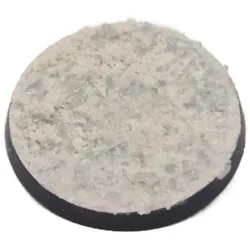
BASE X Basetopping: NUKLEAR SNOW (snow series) (140ml)Produktbeschreibung UPC-Strichcode: 4262534520294 Marke: BASE X Terrain & Scenery Hersteller: BASE X Terrain & Scenery Material: MODELLBAUARTIKEL BASETOPPING: NUCLEAR SNOW Schnee mit WOW-Effekt! Nuclear Snow ist nicht nur strahlend weiß, sondern leuchtet im Dunkeln und reagiert spektakulär auf UV-Licht. Perfekt, um Bases, Dioramen oder ganze Armeen mit einem einzigartigen, futuristischen Schneeffekt hervorzuheben. Base X – Snow Series Die Snow Series von Base X bringt eisige Stimmung direkt auf deine Tabletop-Bases! Mit einer Auswahl an hochwertigen Basetoppings verwandelst du jedes Modell in eine frostige Miniaturwelt voller Schnee, Eis und Winterzauber. Perfekt für Dioramen, Armeen oder Einzelminiaturen, die in kalten und unwirtlichen Umgebungen stehen sollen. Die Varianten der Snow Series: x Mighty Snow – dichter, strahlend weißer Schnee für realistische Schneelandschaften. x Nuclear Snow – der absolute Blickfang: leuchtet im Dunkeln und reagiert auf UV-Licht! x Frost Rocks – gefrorene Steine, ideal als Akzent oder zum Strukturieren der Base. x Ice Moss – eisiges Moos, das deinem Setting eine raue, naturgetreue Kälte verleiht. x Snow Mountain – kühl eisblau, perfekt für eisige Bergwelten und extreme Wintereffekte. Ob frostige Gefechte, eisige Wälder oder apokalyptische Schneelandschaften – mit der Snow Series hauchst du deinen Bases Leben ein und setzt deine Miniaturen in Szene wie nie zuvor. Der Leuchteffekt wird durch beleuchtung von UV bzw Schwarzlicht hervorgerufen und bei entsprechender intensiver Beleuchtungsdauer (2-4Std) durch zB UV Licht ist das Material in der Lage bis zu 1Stunde im dunkeln nachzuleuchten. 14+ Das Produkt ist kein Spielzeug. Verwendung empfohlen ab 14 Jahren! Erstickungsgefahr! Nicht geeignet für Kinder unter 3 Jahren. Enthält verschluckbare Kleinteile und/oder Flüssigkeit. Nur unter Aufsicht von Erwachsenen verwenden!7,13 €*Versand: 6,90 €Sichere Weiterleitung zum Anbieter
-
Wo werden Schnellbausteine in Outlook gespeichert?
Schnellbausteine in Outlook werden in einer speziellen Datei namens "NormalEmail.dotm" gespeichert, die sich im Vorlagenordner des Benutzers befindet. Dieser Ordner kann je nach Betriebssystem an verschiedenen Speicherorten liegen, z. B. unter "C:\Benutzer\Benutzername\AppData\Roaming\Microsoft\Vorlagen" für Windows. In dieser Datei werden alle benutzerdefinierten Schnellbausteine gespeichert, die dann in E-Mails oder anderen Outlook-Dokumenten verwendet werden können. Durch die Speicherung in einer separaten Datei bleiben die Schnellbausteine auch nach einem Neustart von Outlook erhalten und können einfach verwaltet und bearbeitet werden. Es ist wichtig, regelmäßig eine Sicherungskopie dieser Datei zu erstellen, um die Schnellbausteine bei Bedarf wiederherstellen zu können. **
-
Wie ändere ich Schnellbausteine in Outlook?
Um Schnellbausteine in Outlook zu ändern, öffnen Sie zuerst eine neue E-Mail. Klicken Sie dann auf "Einfügen" in der Menüleiste und wählen Sie "Schnellbausteine" aus. Klicken Sie auf "Schnellbausteine verwalten", um das Fenster mit den vorhandenen Schnellbausteinen zu öffnen. Hier können Sie neue hinzufügen, vorhandene bearbeiten oder löschen. Speichern Sie Ihre Änderungen, indem Sie auf "OK" klicken. **
-
Wie erstelle ich Schnellbausteine in Word?
Um Schnellbausteine in Word zu erstellen, öffnen Sie zunächst das Programm und klicken Sie auf die Registerkarte "Einfügen". Wählen Sie dann die Option "Schnellbausteine" aus dem Menü und klicken Sie auf "Auswahl speichern". Geben Sie einen Namen für Ihren Schnellbaustein ein und wählen Sie die Kategorie, in der er gespeichert werden soll. Klicken Sie abschließend auf "OK", um den Schnellbaustein zu erstellen. Sie können nun Ihren Schnellbaustein jederzeit in Ihrem Dokument einfügen, indem Sie auf "Einfügen" und dann auf "Schnellbausteine" klicken. **
-
Wo finde ich Schnellbausteine in Word?
In Word finden Sie Schnellbausteine in der Registerkarte "Einfügen". Klicken Sie auf "Schnellbausteine" in der Menüleiste, um auf eine Vielzahl von vordefinierten Textbausteinen zuzugreifen. Diese Bausteine können Text, Bilder, Tabellen, Signaturen und mehr enthalten. Sie können auch eigene Schnellbausteine erstellen und speichern, um häufig verwendete Inhalte schnell einzufügen. Schnellbausteine sind besonders nützlich, um Zeit zu sparen und die Konsistenz in Ihren Dokumenten zu gewährleisten. **
Ähnliche Suchbegriffe für Schnellbausteine
-
Algorex, Anzündhilfe, Spiritus BrennstoffDer Spiritus Brennstoff von Algorex ist ein hochkonzentrierter Bio-Alkohol mit einem Gehalt von 94 vol.%, der vielseitig einsetzbar ist. Er eignet sich hervorragend zur Reinigung, Verdünnung und als Frostschutzmittel. Der Brennsprit wird in einer Sicherheitsflasche geliefert, die für eine sichere Handhabung sorgt. Mit einem Volumen von 1 Liter ist er ideal für den Einsatz im Haushalt oder in Werkstätten. Es ist wichtig, die Sicherheitsvorkehrungen zu beachten, da das Produkt als entzündbar eingestuft ist und Gesundheitsgefahren birgt. Das Signalwort "GEFAHR" sowie die entsprechenden Gefahrenhinweise und Piktogramme weisen auf die Notwendigkeit hin, beim Umgang mit dem Produkt Vorsicht walten zu lassen. Hergestellt in Deutschland, bietet dieser Brennstoff eine zuverlässige Lösung für verschiedene Anwendungen, die eine effektive und sichere Handhabung erfordern.51,40 €*Versand: 0,00 €Sichere Weiterleitung zum Anbieter
-
Wie erstelle ich Schnellbausteine in Outlook?
Um Schnellbausteine in Outlook zu erstellen, öffnen Sie zuerst Outlook und klicken Sie auf "Neue E-Mail". Klicken Sie dann auf "Einfügen" in der Menüleiste und wählen Sie "Schnellbausteine" aus. Klicken Sie auf "Auswahl speichern" und geben Sie einen Namen für Ihren Schnellbaustein ein. Geben Sie den Text ein, den Sie als Schnellbaustein speichern möchten, und klicken Sie auf "Speichern". Ihr Schnellbaustein ist nun erstellt und kann jederzeit in neuen E-Mails verwendet werden. **
-
Wie füge ich Schnellbausteine in Word ein?
Um Schnellbausteine in Word einzufügen, öffnen Sie zuerst das Word-Dokument, in das Sie den Schnellbaustein einfügen möchten. Klicken Sie dann auf die Registerkarte "Einfügen" in der Menüleiste. Wählen Sie im Abschnitt "Text" die Option "Schnellbausteine" aus. Dort können Sie entweder einen vorhandenen Schnellbaustein auswählen oder einen neuen erstellen. Klicken Sie auf den gewünschten Schnellbaustein, um ihn in Ihr Dokument einzufügen. Anschließend können Sie den Schnellbaustein nach Bedarf anpassen und speichern. **
-
Wie kann man die Outlook-Schnellbausteine zentral verwalten?
Um die Outlook-Schnellbausteine zentral zu verwalten, kann man eine Vorlage erstellen, die alle gewünschten Schnellbausteine enthält. Diese Vorlage kann dann an alle Benutzer verteilt werden, die sie in ihre Outlook-Installation importieren können. Auf diese Weise haben alle Benutzer Zugriff auf die gleichen Schnellbausteine und Änderungen können zentral vorgenommen werden, indem die Vorlage aktualisiert und erneut verteilt wird. **
-
Wie füge ich Microsoft Word Feldfunktionen in Schnellbausteine ein und rufe sie ab?
Um Microsoft Word Feldfunktionen in Schnellbausteine einzufügen, markiere den Text, den du als Schnellbaustein speichern möchtest, klicke auf "Einfügen" in der Menüleiste, wähle "Schnellbausteine" und dann "Auswahl in Schnellbaustein speichern". Um den Schnellbaustein abzurufen, klicke auf "Einfügen" in der Menüleiste, wähle "Schnellbausteine" und dann den entsprechenden Schnellbaustein aus der Liste. **
* Alle Preise verstehen sich inklusive der gesetzlichen Mehrwertsteuer und ggf. zuzüglich Versandkosten. Die Angebotsinformationen basieren auf den Angaben des jeweiligen Shops und werden über automatisierte Prozesse aktualisiert. Eine Aktualisierung in Echtzeit findet nicht statt, so dass es im Einzelfall zu Abweichungen kommen kann. ** Hinweis: Teile dieses Inhalts wurden von KI erstellt.