Domain pbmr.de kaufen?
Wir ziehen mit dem Projekt
pbmr.de um.
Sind Sie am Kauf der Domain
pbmr.de interessiert?
domain@kv-gmbh.de · 0541-91531010
Domain pbmr.de kaufen?
Wie kopiere ich eine ausgebaute bootfähige Festplatte?
Um eine ausgebaute bootfähige Festplatte zu kopieren, benötigst du eine andere Festplatte oder ein anderes Speichermedium mit ausreichend Speicherplatz. Du kannst dann eine Software zur Festplattenklonung verwenden, um den gesamten Inhalt der bootfähigen Festplatte auf das andere Speichermedium zu kopieren. Nach dem Kopiervorgang kannst du das neue Speichermedium als Ersatz für die alte Festplatte verwenden. **
Wie erstelle ich eine bootfähige ISO Datei?
Um eine bootfähige ISO-Datei zu erstellen, benötigst du zuerst eine Software wie z.B. Rufus oder Etcher. Öffne die Software und wähle die ISO-Datei aus, die du bootfähig machen möchtest. Stelle sicher, dass du einen leeren USB-Stick oder eine leere DVD bereit hast, da die Datei darauf kopiert wird. Starte dann den Kopiervorgang und warte, bis die ISO-Datei erfolgreich auf das Laufwerk übertragen wurde. Sobald der Vorgang abgeschlossen ist, kannst du den bootfähigen USB-Stick oder die bootfähige DVD verwenden, um das Betriebssystem oder die Software zu installieren. **


Ähnliche Suchbegriffe für Bootfähige
Top-Angebote
Produkte zum Begriff Bootfähige:
-
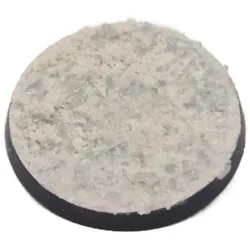
BASE X Basetopping: NUKLEAR SNOW (snow series) (140ml)Produktbeschreibung UPC-Strichcode: 4262534520294 Marke: BASE X Terrain & Scenery Hersteller: BASE X Terrain & Scenery Material: MODELLBAUARTIKEL BASETOPPING: NUCLEAR SNOW Schnee mit WOW-Effekt! Nuclear Snow ist nicht nur strahlend weiß, sondern leuchtet im Dunkeln und reagiert spektakulär auf UV-Licht. Perfekt, um Bases, Dioramen oder ganze Armeen mit einem einzigartigen, futuristischen Schneeffekt hervorzuheben. Base X – Snow Series Die Snow Series von Base X bringt eisige Stimmung direkt auf deine Tabletop-Bases! Mit einer Auswahl an hochwertigen Basetoppings verwandelst du jedes Modell in eine frostige Miniaturwelt voller Schnee, Eis und Winterzauber. Perfekt für Dioramen, Armeen oder Einzelminiaturen, die in kalten und unwirtlichen Umgebungen stehen sollen. Die Varianten der Snow Series: x Mighty Snow – dichter, strahlend weißer Schnee für realistische Schneelandschaften. x Nuclear Snow – der absolute Blickfang: leuchtet im Dunkeln und reagiert auf UV-Licht! x Frost Rocks – gefrorene Steine, ideal als Akzent oder zum Strukturieren der Base. x Ice Moss – eisiges Moos, das deinem Setting eine raue, naturgetreue Kälte verleiht. x Snow Mountain – kühl eisblau, perfekt für eisige Bergwelten und extreme Wintereffekte. Ob frostige Gefechte, eisige Wälder oder apokalyptische Schneelandschaften – mit der Snow Series hauchst du deinen Bases Leben ein und setzt deine Miniaturen in Szene wie nie zuvor. Der Leuchteffekt wird durch beleuchtung von UV bzw Schwarzlicht hervorgerufen und bei entsprechender intensiver Beleuchtungsdauer (2-4Std) durch zB UV Licht ist das Material in der Lage bis zu 1Stunde im dunkeln nachzuleuchten. 14+ Das Produkt ist kein Spielzeug. Verwendung empfohlen ab 14 Jahren! Erstickungsgefahr! Nicht geeignet für Kinder unter 3 Jahren. Enthält verschluckbare Kleinteile und/oder Flüssigkeit. Nur unter Aufsicht von Erwachsenen verwenden!7,13 €*Versand: 6,90 €Sichere Weiterleitung zum Anbieter



-
Wie brenne ich eine bootfähige ISO Datei?
Um eine bootfähige ISO-Datei zu brennen, benötigen Sie ein Brennprogramm wie z.B. Rufus, ImgBurn oder Nero. Zuerst müssen Sie das Brennprogramm öffnen und die ISO-Datei auswählen. Stellen Sie sicher, dass Sie einen leeren DVD-Rohling in das Laufwerk einlegen. Wählen Sie die Option zum Brennen der ISO-Datei als bootfähige Disc aus und starten Sie den Brennvorgang. Sobald der Vorgang abgeschlossen ist, können Sie die bootfähige Disc verwenden, um Ihren Computer von ihr zu starten. **
-
Wie erstelle ich eine bootfähige Linux DVD?
Um eine bootfähige Linux DVD zu erstellen, benötigst du zuerst ein ISO-Image der Linux-Distribution, die du verwenden möchtest. Anschließend musst du ein Brennprogramm wie z.B. Rufus oder Etcher herunterladen und installieren. Öffne das Brennprogramm, wähle das ISO-Image aus und lege eine leere DVD in dein Laufwerk ein. Starte den Brennvorgang und warte, bis die DVD fertig ist. Sobald der Vorgang abgeschlossen ist, kannst du die DVD in deinen Computer einlegen und von ihr booten, um das Linux-Betriebssystem zu installieren oder zu verwenden. **
-
Warum bootet der bootfähige USB-Stick nicht?
Es gibt mehrere mögliche Gründe, warum ein bootfähiger USB-Stick nicht bootet. Möglicherweise wurde der Stick nicht korrekt erstellt, indem das Betriebssystem-Image nicht richtig auf den Stick kopiert wurde. Es könnte auch sein, dass der Computer nicht richtig konfiguriert ist, um von einem USB-Gerät zu booten. Eine weitere Möglichkeit ist, dass der USB-Stick beschädigt ist und nicht mehr ordnungsgemäß funktioniert. **
-
Werden bootfähige SSDs von allen Systemen erkannt?
Bootfähige SSDs werden in der Regel von den meisten modernen Systemen erkannt, solange sie über die entsprechenden Anschlüsse (z.B. SATA oder NVMe) verfügen und das Betriebssystem die SSD unterstützt. Es kann jedoch vorkommen, dass ältere Systeme oder spezielle Hardwarekonfigurationen möglicherweise keine bootfähige SSD erkennen. In solchen Fällen kann es erforderlich sein, im BIOS oder UEFI des Systems entsprechende Einstellungen vorzunehmen, um die SSD als Bootlaufwerk zu aktivieren. **


Warum wird der bootfähige USB-Stick nicht angezeigt?
Es gibt mehrere mögliche Gründe, warum ein bootfähiger USB-Stick nicht angezeigt wird. Möglicherweise ist der USB-Anschluss defekt oder der Stick wurde nicht korrekt formatiert. Es könnte auch sein, dass das BIOS des Computers nicht richtig konfiguriert ist, um von einem USB-Stick zu booten. **
Wird der bootfähige USB-Stick im BIOS nicht erkannt?
Es gibt mehrere mögliche Gründe, warum ein bootfähiger USB-Stick im BIOS nicht erkannt wird. Es könnte sein, dass der USB-Anschluss defekt ist oder nicht richtig konfiguriert wurde. Es könnte auch sein, dass der USB-Stick selbst beschädigt ist oder nicht richtig formatiert wurde. Es ist auch möglich, dass das BIOS nicht richtig konfiguriert ist, um von einem USB-Gerät zu booten. **
Top-Angebote
Produkte zum Begriff Bootfähige:
-
Wie kopiere ich eine ausgebaute bootfähige Festplatte?
Um eine ausgebaute bootfähige Festplatte zu kopieren, benötigst du eine andere Festplatte oder ein anderes Speichermedium mit ausreichend Speicherplatz. Du kannst dann eine Software zur Festplattenklonung verwenden, um den gesamten Inhalt der bootfähigen Festplatte auf das andere Speichermedium zu kopieren. Nach dem Kopiervorgang kannst du das neue Speichermedium als Ersatz für die alte Festplatte verwenden. **
-
Wie erstelle ich eine bootfähige ISO Datei?
Um eine bootfähige ISO-Datei zu erstellen, benötigst du zuerst eine Software wie z.B. Rufus oder Etcher. Öffne die Software und wähle die ISO-Datei aus, die du bootfähig machen möchtest. Stelle sicher, dass du einen leeren USB-Stick oder eine leere DVD bereit hast, da die Datei darauf kopiert wird. Starte dann den Kopiervorgang und warte, bis die ISO-Datei erfolgreich auf das Laufwerk übertragen wurde. Sobald der Vorgang abgeschlossen ist, kannst du den bootfähigen USB-Stick oder die bootfähige DVD verwenden, um das Betriebssystem oder die Software zu installieren. **
-
Wie brenne ich eine bootfähige ISO Datei?
Um eine bootfähige ISO-Datei zu brennen, benötigen Sie ein Brennprogramm wie z.B. Rufus, ImgBurn oder Nero. Zuerst müssen Sie das Brennprogramm öffnen und die ISO-Datei auswählen. Stellen Sie sicher, dass Sie einen leeren DVD-Rohling in das Laufwerk einlegen. Wählen Sie die Option zum Brennen der ISO-Datei als bootfähige Disc aus und starten Sie den Brennvorgang. Sobald der Vorgang abgeschlossen ist, können Sie die bootfähige Disc verwenden, um Ihren Computer von ihr zu starten. **
-
Wie erstelle ich eine bootfähige Linux DVD?
Um eine bootfähige Linux DVD zu erstellen, benötigst du zuerst ein ISO-Image der Linux-Distribution, die du verwenden möchtest. Anschließend musst du ein Brennprogramm wie z.B. Rufus oder Etcher herunterladen und installieren. Öffne das Brennprogramm, wähle das ISO-Image aus und lege eine leere DVD in dein Laufwerk ein. Starte den Brennvorgang und warte, bis die DVD fertig ist. Sobald der Vorgang abgeschlossen ist, kannst du die DVD in deinen Computer einlegen und von ihr booten, um das Linux-Betriebssystem zu installieren oder zu verwenden. **
Ähnliche Suchbegriffe für Bootfähige
-
BASE X Basetopping: NUKLEAR SNOW (snow series) (140ml)Produktbeschreibung UPC-Strichcode: 4262534520294 Marke: BASE X Terrain & Scenery Hersteller: BASE X Terrain & Scenery Material: MODELLBAUARTIKEL BASETOPPING: NUCLEAR SNOW Schnee mit WOW-Effekt! Nuclear Snow ist nicht nur strahlend weiß, sondern leuchtet im Dunkeln und reagiert spektakulär auf UV-Licht. Perfekt, um Bases, Dioramen oder ganze Armeen mit einem einzigartigen, futuristischen Schneeffekt hervorzuheben. Base X – Snow Series Die Snow Series von Base X bringt eisige Stimmung direkt auf deine Tabletop-Bases! Mit einer Auswahl an hochwertigen Basetoppings verwandelst du jedes Modell in eine frostige Miniaturwelt voller Schnee, Eis und Winterzauber. Perfekt für Dioramen, Armeen oder Einzelminiaturen, die in kalten und unwirtlichen Umgebungen stehen sollen. Die Varianten der Snow Series: x Mighty Snow – dichter, strahlend weißer Schnee für realistische Schneelandschaften. x Nuclear Snow – der absolute Blickfang: leuchtet im Dunkeln und reagiert auf UV-Licht! x Frost Rocks – gefrorene Steine, ideal als Akzent oder zum Strukturieren der Base. x Ice Moss – eisiges Moos, das deinem Setting eine raue, naturgetreue Kälte verleiht. x Snow Mountain – kühl eisblau, perfekt für eisige Bergwelten und extreme Wintereffekte. Ob frostige Gefechte, eisige Wälder oder apokalyptische Schneelandschaften – mit der Snow Series hauchst du deinen Bases Leben ein und setzt deine Miniaturen in Szene wie nie zuvor. Der Leuchteffekt wird durch beleuchtung von UV bzw Schwarzlicht hervorgerufen und bei entsprechender intensiver Beleuchtungsdauer (2-4Std) durch zB UV Licht ist das Material in der Lage bis zu 1Stunde im dunkeln nachzuleuchten. 14+ Das Produkt ist kein Spielzeug. Verwendung empfohlen ab 14 Jahren! Erstickungsgefahr! Nicht geeignet für Kinder unter 3 Jahren. Enthält verschluckbare Kleinteile und/oder Flüssigkeit. Nur unter Aufsicht von Erwachsenen verwenden!7,13 €*Versand: 6,90 €Sichere Weiterleitung zum Anbieter
-
Warum bootet der bootfähige USB-Stick nicht?
Es gibt mehrere mögliche Gründe, warum ein bootfähiger USB-Stick nicht bootet. Möglicherweise wurde der Stick nicht korrekt erstellt, indem das Betriebssystem-Image nicht richtig auf den Stick kopiert wurde. Es könnte auch sein, dass der Computer nicht richtig konfiguriert ist, um von einem USB-Gerät zu booten. Eine weitere Möglichkeit ist, dass der USB-Stick beschädigt ist und nicht mehr ordnungsgemäß funktioniert. **
-
Werden bootfähige SSDs von allen Systemen erkannt?
Bootfähige SSDs werden in der Regel von den meisten modernen Systemen erkannt, solange sie über die entsprechenden Anschlüsse (z.B. SATA oder NVMe) verfügen und das Betriebssystem die SSD unterstützt. Es kann jedoch vorkommen, dass ältere Systeme oder spezielle Hardwarekonfigurationen möglicherweise keine bootfähige SSD erkennen. In solchen Fällen kann es erforderlich sein, im BIOS oder UEFI des Systems entsprechende Einstellungen vorzunehmen, um die SSD als Bootlaufwerk zu aktivieren. **
-
Warum wird der bootfähige USB-Stick nicht angezeigt?
Es gibt mehrere mögliche Gründe, warum ein bootfähiger USB-Stick nicht angezeigt wird. Möglicherweise ist der USB-Anschluss defekt oder der Stick wurde nicht korrekt formatiert. Es könnte auch sein, dass das BIOS des Computers nicht richtig konfiguriert ist, um von einem USB-Stick zu booten. **
-
Wird der bootfähige USB-Stick im BIOS nicht erkannt?
Es gibt mehrere mögliche Gründe, warum ein bootfähiger USB-Stick im BIOS nicht erkannt wird. Es könnte sein, dass der USB-Anschluss defekt ist oder nicht richtig konfiguriert wurde. Es könnte auch sein, dass der USB-Stick selbst beschädigt ist oder nicht richtig formatiert wurde. Es ist auch möglich, dass das BIOS nicht richtig konfiguriert ist, um von einem USB-Gerät zu booten. **
* Alle Preise verstehen sich inklusive der gesetzlichen Mehrwertsteuer und ggf. zuzüglich Versandkosten. Die Angebotsinformationen basieren auf den Angaben des jeweiligen Shops und werden über automatisierte Prozesse aktualisiert. Eine Aktualisierung in Echtzeit findet nicht statt, so dass es im Einzelfall zu Abweichungen kommen kann. ** Hinweis: Teile dieses Inhalts wurden von KI erstellt.